R36(clone): Como rodar jogos de PC utilizando o Portmaster
O R36S é um console portátil simples, mas com alguns ajustes ele pode entregar uma experiência muito melhor do que vem de fábrica. Um desses ajustes é instalar o PortMaster, uma ferramenta que permite rodar jogos portados e expandir bastante o catálogo do dispositivo.


Neste artigo, você vai aprender como instalar o PortMaster, como adicionar jogos e por que esse processo pode variar de console para console.
Por que o R36S é tão imprevisível?
Antes de seguir o passo a passo, é importante entender uma particularidade do R36S: ele não é padronizado.
O console é fabricado por várias empresas diferentes, cada uma usando placas, peças e variações próprias. Isso faz com que a experiência não seja igual para todos. Alguns modelos funcionam perfeitamente; outros podem apresentar falhas inesperadas.
Saber disso ajuda a evitar frustrações — não existe um método universal que funcione em 100% dos aparelhos.
O que você vai precisar
Para realizar a instalação, você precisará de:
O cartão SD do seu R36S
Um adaptador para conectar o cartão ao computador
Os arquivos do PortMaster
Um jogo de teste.
Baixe o zip do PortMaster.zip no repositorio oficial através do link https://github.com/PortsMaster/PortMaster-GUI/releases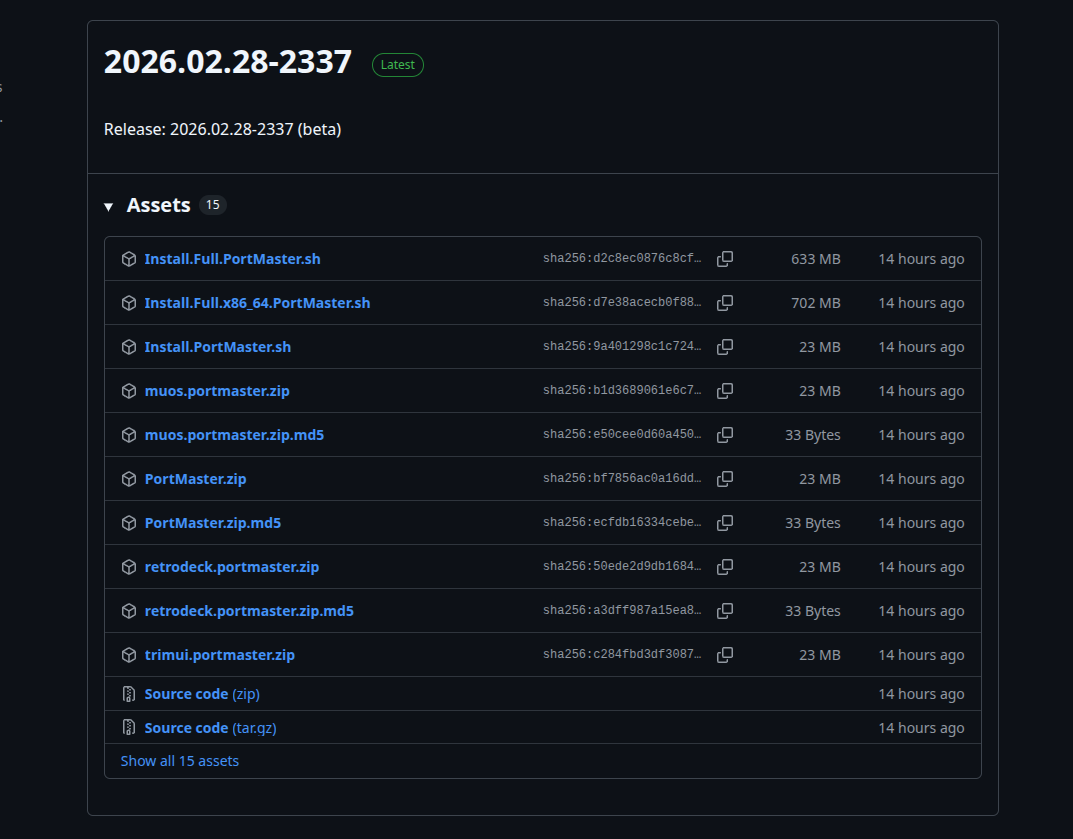
Preparando os arquivos
Depois de baixar o portmaster.zip, extraia o conteúdo usando qualquer ferramenta de sua preferência. WinRAR, 7zip ou PeaZip funcionam perfeitamente — escolha a que você estiver acostumado.
Ao extrair, você terá uma pasta contendo os arquivos necessários para instalar o PortMaster no cartão SD.
Instalando o PortMaster no R36S
Com o cartão SD conectado ao computador, siga este passo a passo:
Localize a pasta ports no seu cartão SD e copie a pasta PortMaster que você extraiu para dentro dela, deve ficar assim ports/PortMaster
Em seguida recorte o arquivo PortMaster.sh que está dentro da pasta PortMaster que você acabou de copiar, cole ele dentro da pasta ports_scritps.
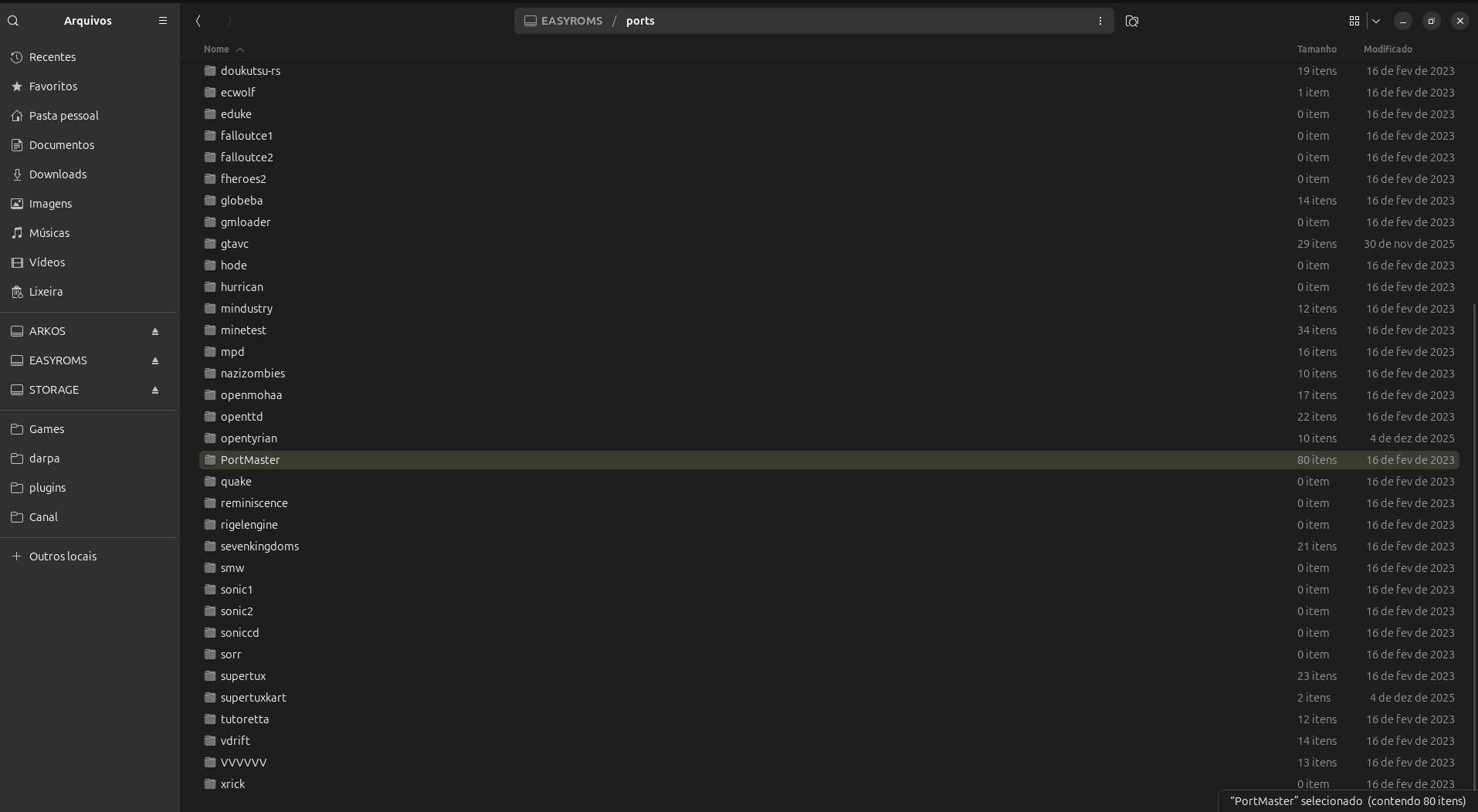
Agora o PortMaster já estará instalado e pronto para uso.
Instalando jogos portados no R36S
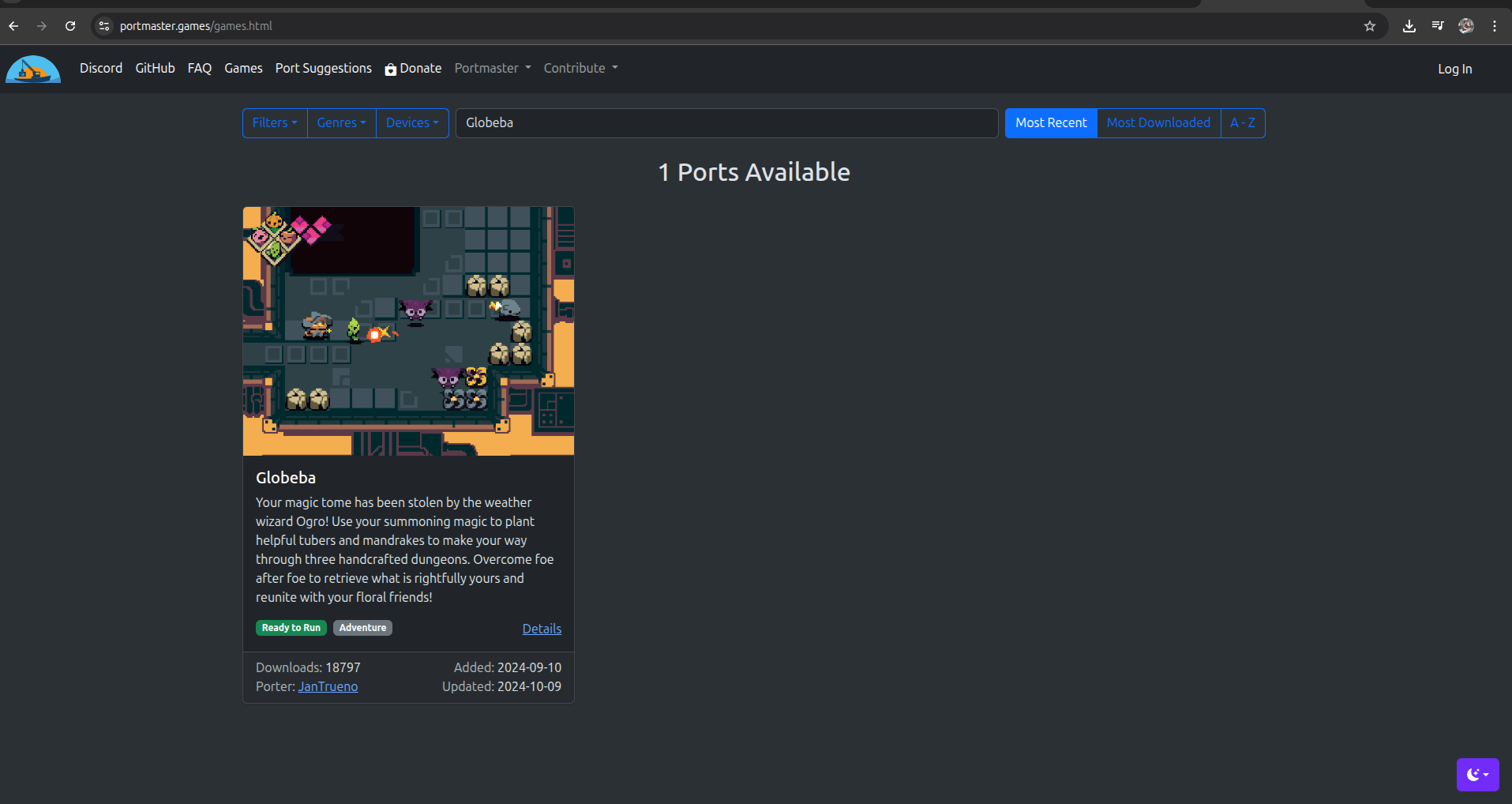
Adicionar jogos ao PortMaster é tão simples quanto instalar o programa. baixe o globeba pelo site do portmaster, digite globeba na aba de pesquisa e faça o download do zip do port, em seguida bastar segui o passo a passo.
https://portmaster.games/games.html
O processo é simples, basta repetir a mesma logica da instação do portmaster:
Extraia o jogo portado, no caso vamos usar o Globeba como exemplo(link para download no topo do post)
Apos a extração você vai ter a pasta do jogo
globebae um arquivo com a extensão .sh chamadoGlobeba.shCopie a pasta globeba para a pasta ports.
Copie o arquivo globeba.sh para a pasta ports-scripts localizada na partição EASYROMS.
Remova o seu cartão sd com segurança e instale novamente no seu R36s, o jogo vai aparecer no menu Ports.
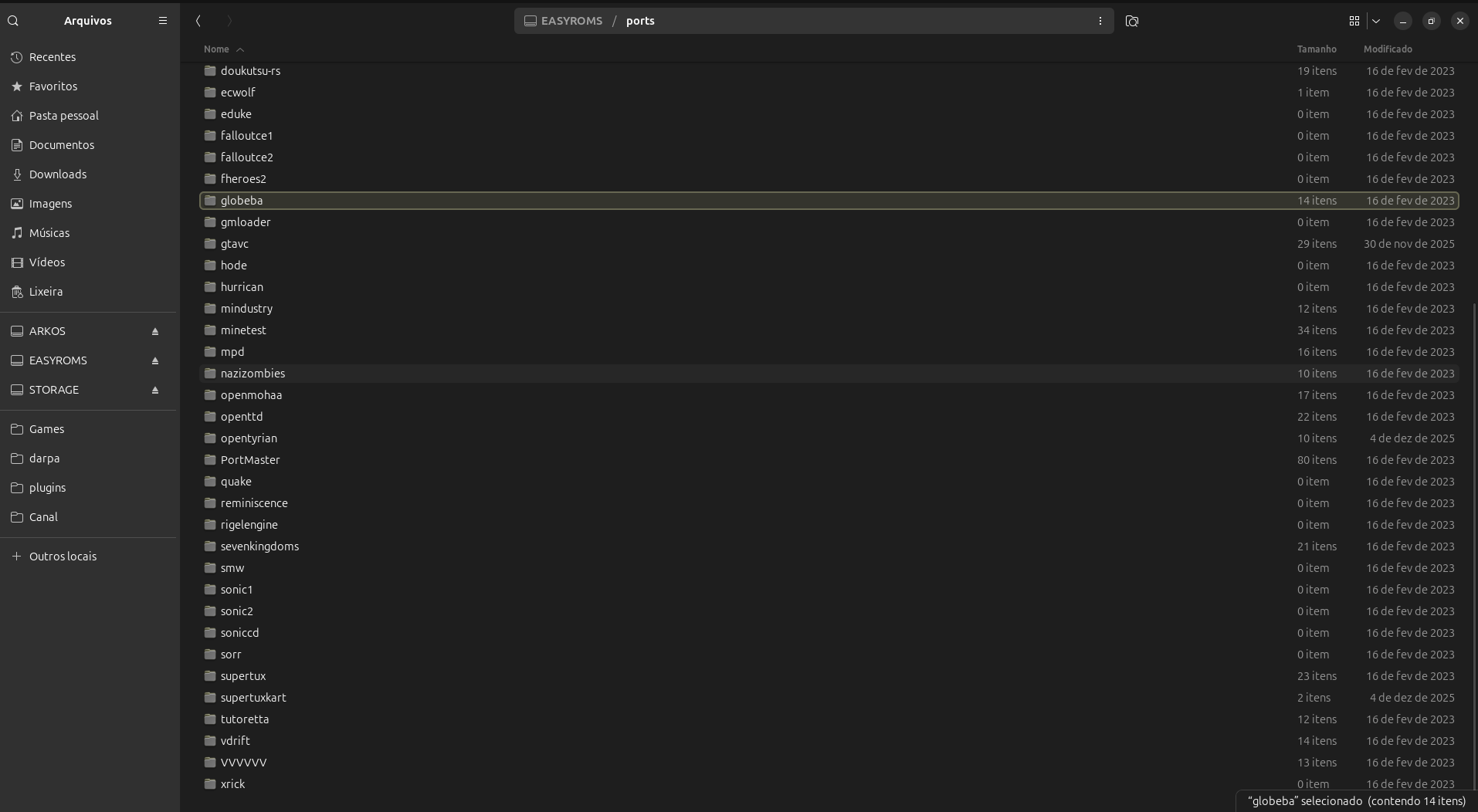
Há milhares de jogos portados disponíveis no site do projeto, incluindo títulos famosos convertidos por fãs ou pela comunidade, como Fallout, Diablo e muitos outros. Independentemente do jogo escolhido, o processo é sempre o mesmo: copiar a pasta do jogo para ports e o arquivo .sh para ports_scripts.
Considerações finais
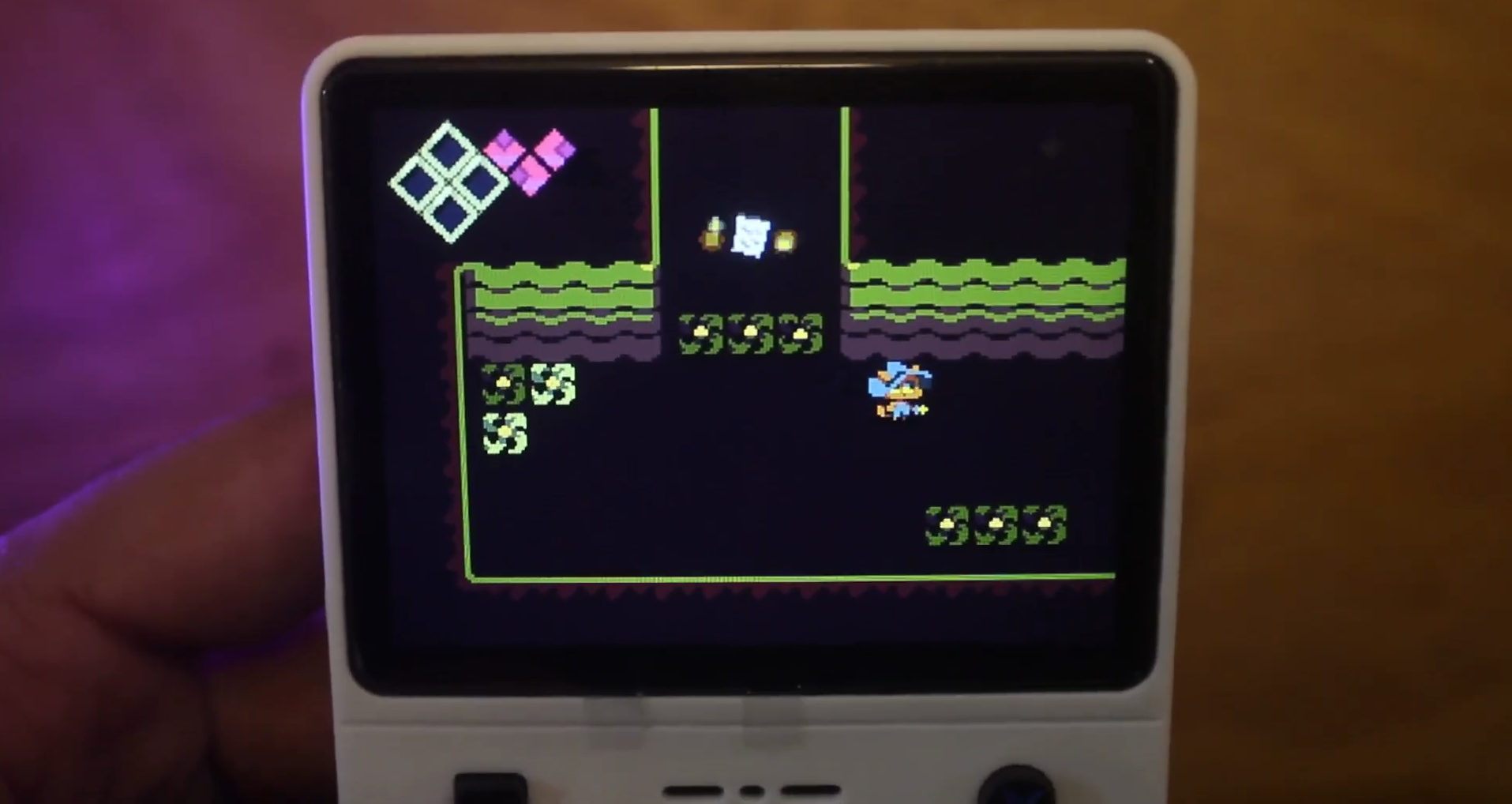
Instalar o PortMaster no R36S é uma das maneiras mais simples de expandir as possibilidades do console. Apesar das variações entre os modelos, na maioria dos casos o processo funciona sem maiores complicações.
Se tudo correr bem, você vai perceber como o R36S se transforma em um dispositivo muito mais completo. E se algo não funcionar no seu modelo, não se preocupe — por aqui eu sempre tento ajudar quem tiver dúvidas.
Ah, e caso você queira instalar o Celeste Classic, basta repetir exatamente o mesmo processo mostrado no post e o link esta na sessão de downloads no inicio do post.
Se quiser mais dicas, jogos ou ajustes para o seu R36S, fique à vontade para comentar no nosso canal no YouTube.